
ARCore는 증강 현실 애플리케이션을 빌드 할 수 있도록 Google에서 개발 한 소프트웨어 개발 키트(SDK)이다.
AR을 구현하기 위한 다른 키트로는 ARKit가 있는데, ARKit는 iOS 11을 실행하는 기기를 지원하고, ARCore는 Android Nougat(7.0) 이상을 실행하는 기기를 지원한다고 한다. 이번에는 AR 기술이 들어간 안드로이드 앱을 만드는 것이 목표였기 때문에, ARCore를 사용하였다.
원래는 바로 Android Studio에서 개발하려고 했으나, 무슨 이유에서인지 Android Studio가 노트북에서 잘 작동하지 않아 Unity에서 ARCore를 이용해 개발을 하게 되었다.
이제부터 Unity에서 어떻게 ARCore를 이용할 수 있는지, 특히 AR Ruler(Virtual Ruler)를 개발해보는 과정을 기록해보고자 한다. 이 포스트에서는 제목과 같이 Unity에서 ARCore를 시작하는 과정을 다룰 것이다.
이번포스트는 크게
1. 설치
2. 세팅
3. 패키지 Import
로 이루어져 있다.
이번 포스트는 아래 링크를 많이 참고하였다.
참고 링크: https://developers.google.com/ar/develop/unity/quickstart-android
Quickstart for Android | ARCore | Google Developers
1. 설치
ARCore를 사용하기 위해서는 몇가지 조건을 충족해야한다.
-Hardware
우선, ARCore가 지원되는 기기인지 확인해보아야한다. 확인은 이 링크에서 할 수 있다.
-Sofrware
총 3가지 소프트웨어가 준비되어야한다.
유니티(2017.4.40 이상의 버전),
ARCore SDK for Unity(1.20.0 이상의 버전),
Android SDK (7.0 (API Level 24) 이상의 버전).
유니티는 설치 시 Android Build Support를 추가해주어야한다. 아래는 임의의 캡쳐 사진이라 이 글에서 사용한 버전과는 다르다. (이 글을 작성할 때는 유니티 2019.2.8f1을, 간간히 2017.3.03f 버전도 이용했다.)
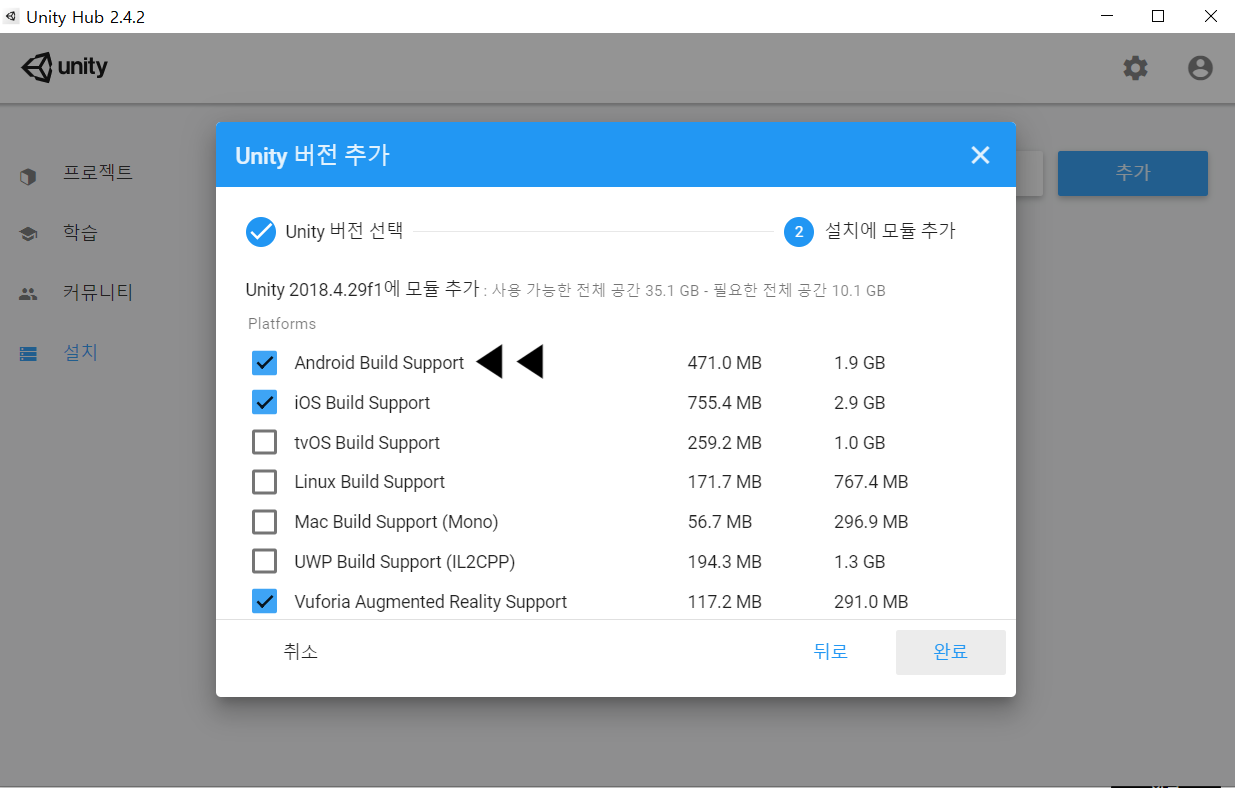
ARCore SDK for Unity는 이 링크에서 다운받을 수 있다. 링크에서 원하는 버전의 유니티 패키지(ex. arcore-unity-sdk-1.21.0.unitypackage)를 다운받으면 된다.
Android SDK는 Android Studio를 설치 후, Android Studio내에 있는 SDK Manager를 통해 설치할 수 있다. SDK Manager는 아래 사진과 같이 Android Studio 시작화면에서 Configure▼ 버튼을 누르면 찾을 수 있다.

또는 Android Studio 내에서 아래와 같은 버튼을 눌러 찾을 수 있다.

설치가 완료되었으면 이제 유니티에서 ARCore를 이용할 수 있다.
2. 세팅
유니티에서 새 3D 프로젝트를 생성한다.
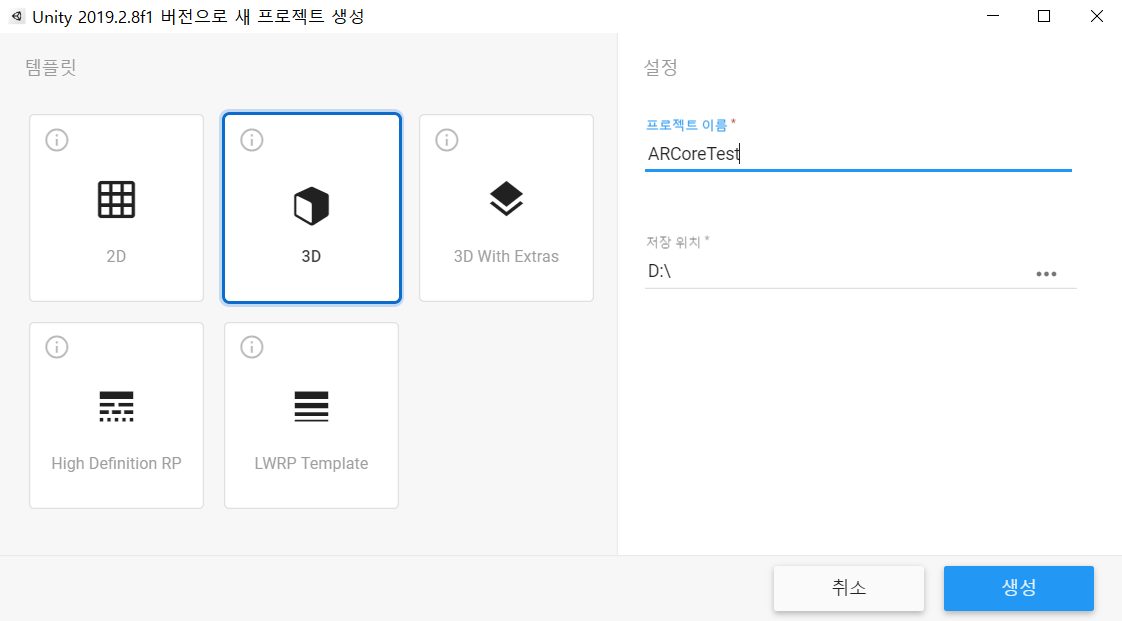
유니티 2019버전의 경우, 아래의 절차를 추가적으로 수행해주어야 한다.
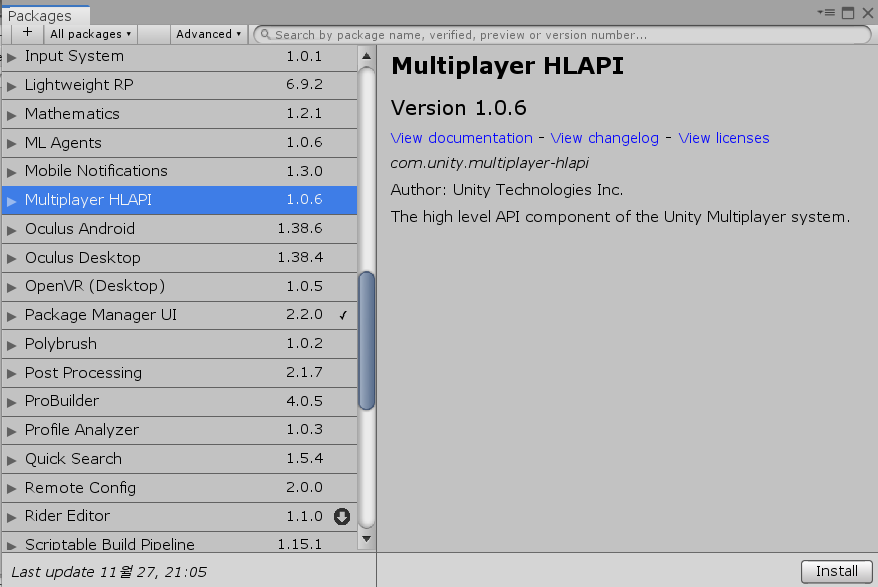
Unity에서 Window > Package Manager를 열고, Multiplayer HLAPI, XR Legacy Input Helpers를 설치해준다.
 |
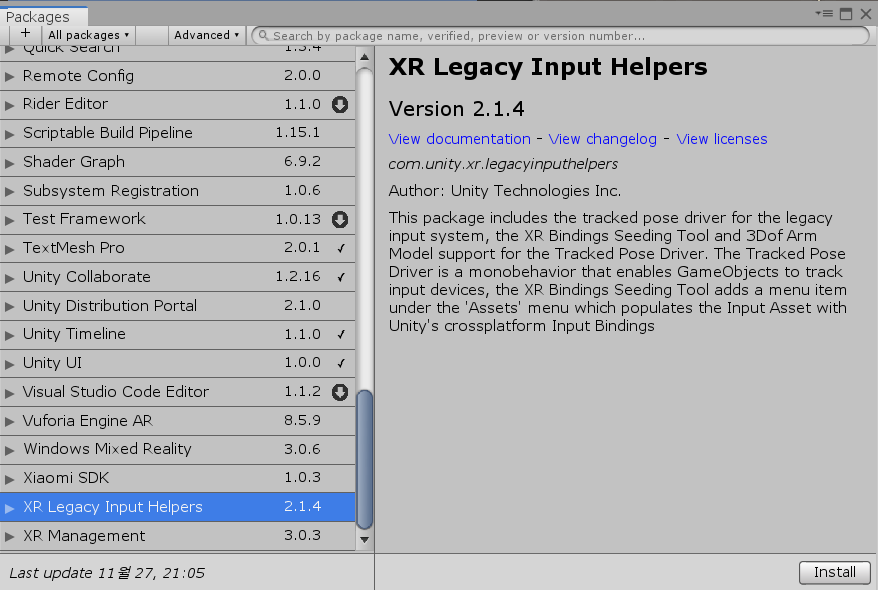 |
이를 설치하지 않으면 'The type or namespace name ['x'] does not exist'와 같은 에러가 뜬다. 해결책을 이 링크에서도 찾을 수 있었다.
2019버전의 유니티가 아니라면 위의 패키지 다운로드 과정은 건너 뛰어도 된다. 패키지 다운로드가 끝났다면, 또는 3D 유니티 패키지를 생성했다면 다음으로는 빌드 세팅을 조정해줘야한다. 아까 말했듯 ARCore는 안드로이드를 기반으로 작동하기 때문에 플랫폼을 안드로이드로 바꿔준다.
File > Build Settings을 누르면 아래와 같은 창이 뜬다.

여기서 위 사진과 같이 Android를 클릭 후 표시된 Switch Platform을 누른다.
그럼 조금 기다리면 플랫폼 변경이 완료될 것이다. 그리고 위 사진의 왼쪽 아래에 있는 Player Settings를 누른다.
 |
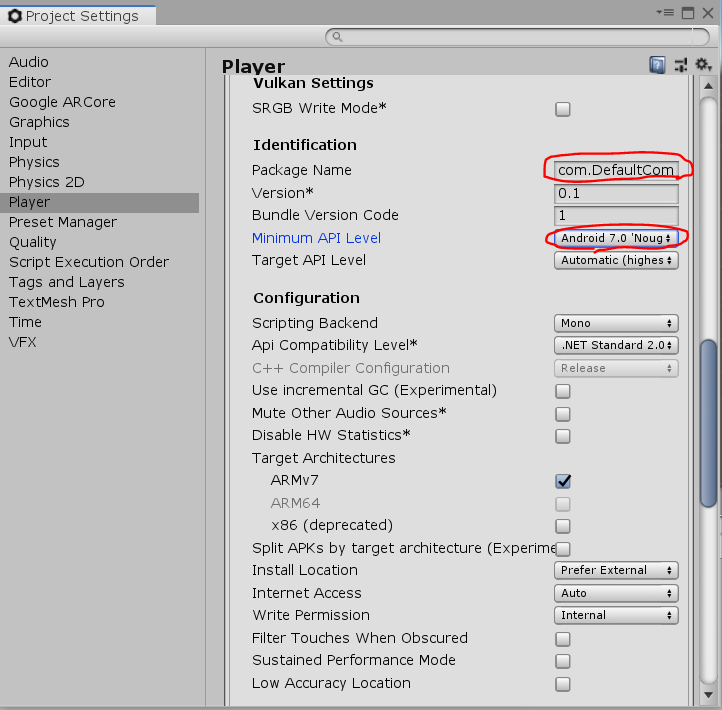 |
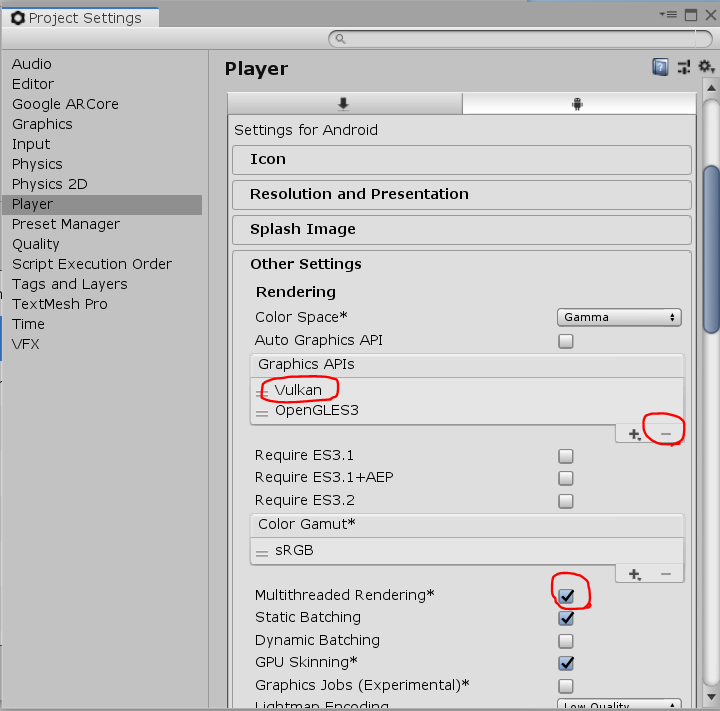
Player Settings 창에서 Other Settings를 누르면 위 사진과 같은 항목들이 뜬다. Graphics APIs에서 Vulkan을 제거하고, Multithreaded Rendering의 체크를 해제한다. 아래로 내려서 Package Name을 원하는대로 바꿔준다(ex. com.example.helloAR). Minimum API Level의 경우 Android 7.0 이상으로 맞춰준다. 그리고 XR Settings에서 AR Core Supported 항목을 체크해준다.

이렇게 빌드 세팅이 완료되었다.
3. 패키지 Import
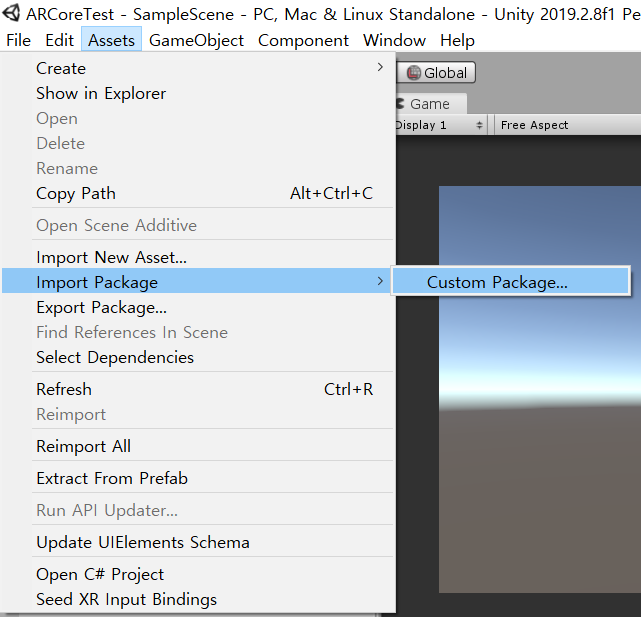
이제 Unity에서 ARCore를 열어볼 것이다. Assests > Import Package > Custom Package에서 아까 다운받은 유니티 패키지를 열어준다. 모든 항목이 체크되어 있는 것을 확인한 후, import 한다.

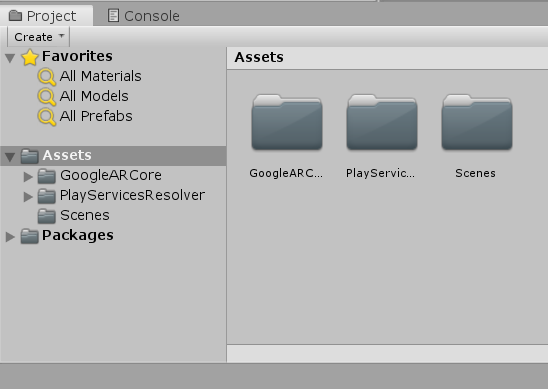
그럼 아래 왼쪽과 같이 에셋에 폴더가 추가된 것을 볼 수 있다. 이제 우측 사진과 같이 Asset > GoogleARCore > Examples > HelloAR에서 HelloAR예제를 이용할 수 있다. 다음 포스트에서 이를 다루려고 한다.
 |
 |
이렇게 유니티에서 ARCore를 사용하기 위한 기본적인 설정을 마쳤다. 다음 포스트부터는 본격적으로 코드와 함께 HelloAR 씬을 리뷰해볼 것이다.
이 포스트는 상황에 따라 추후 업데이트 될 수 있다.
-작성일: 2020.11.26
-Last Updated: 2020.12.02 하단 연관 포스트 내용 추가
연관 포스트
'💻기타 프로젝트 > 🚛BARO_AR Ruler' 카테고리의 다른 글
| AR Foundation으로 Virtual Ruler 구현하기 (0) | 2021.05.17 |
|---|---|
| Virtual Ruler 중간정리 (0) | 2020.12.08 |
| 4. AR Ruler② (0) | 2020.11.26 |
| 3. AR Ruler① (0) | 2020.11.26 |
| 2. HelloAR (0) | 2020.11.26 |